Images Numériques
1) À quoi ressemble une image sur un ordinateur ?
On va écrire des fichiers d'image "à la main" dans l'ordinateur, dans un format très simple : Portable Pixmap.
1.1) Noir et Blanc
Dans une image en noir et blanc, il n'y a que deux couleurs possibles : on va représenter le noir par des 1 et le blanc par des 0.
Cliquez sur les cases pour dessiner l'image en noir et blanc de 8x8 pixels que vous voulez :
Puis ouvrez le logiciel bloc-note et écrivez :
- sur la première ligne, pour donner le format du fichier :
P1 - sur la deuxième ligne, la largeur et la hauteur de l'image :
8 8 - sur les 8 lignes suivantes, les suites de 0 et de 1 qui correspondent à l'image que vous avez dessiné juste au dessus (il faut les séparer par des espaces).
Enregistrez ce fichier dans un nouveau dossier TPimage en le nommant noirblanc.pnm.
Ouvrez le fichier dans le logiciel de traitement d'image Gimp. Est-ce que c'est bien ce que vous avez dessiné ? (Vous pouvez zoomer avec la touche ctrl appuyée et la molette de la souris)
1.2) Niveaux de gris
Le format d'image est maintenant P2 et on aura le droit à des valeurs entre 0 (noir, attention c'est l'inverse du codage précédent) et une valeur maximale qu'on indiquera sur la 3e ligne du fichier (qui correspond au blanc). Les valeurs intermédiaires donnent des gris plus ou moins sombres.
Créez dans le bloc-note un nouveau fichier gris.pnm en recopiant dedans:
P2
9 4
9
4 4 4 4 9 6 6 6 6
4 5 5 4 9 6 5 5 6
4 5 5 4 9 6 5 5 6
4 4 4 4 9 6 6 6 6
Ouvrez le fichier dans Gimp:
- Lequel des deux petits carrés dans l'image a l'air plus clair, celui de droite ou celui de gauche ?
- Si vous regardez les valeurs que vous avez écrites dans le fichier, à quels nombres chaque carré correspond ? Lequel est donc le plus clair réellement ?
1.3) Couleurs
Pour représenter une image en couleur, le format sera P3 et on aura trois valeurs par pixel, qui représentent la quantité de rouge, de vert et de bleu. C'est le format RVB (ou RGB en anglais) que vous connaissez peut-être déjà.
Créez dans le bloc-note le fichier couleur.pnm suivant :
P3
3 6
255
228 3 3 228 3 3 228 3 3
255 140 0 255 140 0 255 140 0
255 237 0 255 237 0 255 237 0
0 128 38 0 128 38 0 128 38
0 77 255 0 77 255 0 77 255
117 7 135 117 7 135 117 7 135
- Que représente l'image ? (il aurait fallu plus que 3 pixels de large, mais ça aurait été long à écrire)
- Le code RVB du violet est (117,7,135). Quel est le code RVB du jaune ?
2) Traitement d'image avec python
Le problème d’écrire les images comme ça, c’est que c’est long ! C’est pour ça qu’on utilise en général un logiciel de dessin comme Gimp, mais on peut aussi automatiser des transformations avec un langage de programmation comme python.
Téléchargez l’image suivante et enregistrez là au même endroit que vos fichiers précédents (clic droit et enregistrer l'image sous) :
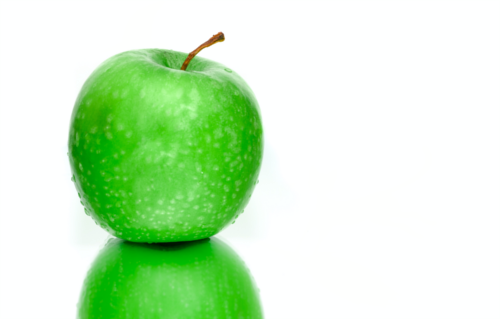
Puis ouvrez le logiciel Thonny et copiez ce code:
from PIL import Image
image = Image.open("pomme.png")
nb_ligne, nb_colonne = image.size
for i in range(nb_ligne):
    for j in range(nb_colonne):
        rouge,vert,bleu = image.getpixel((i,j))
        image.putpixel((i,j),(rouge,bleu,vert))
image.show()
On a besoin du module pour traiter les images Pillow qui n'est pas installé : pour l'installer allez dans le menu Tools puis Manage Packages... puis cherchez pillow et cliquez sur Install. Il est possible qu'une erreur s'affiche mais l'installation devrait fonctionner.
Enregistrez le fichier avec le nom script_image.py au même endroit que l'image de pomme, et exécutez-le.
- Quelle transformation sur l'image fait ce programme ?
- En regardant attentivement le code, expliquez pourquoi.
Pour transformer une image en niveaux de gris, on peut faire la moyenne des valeurs RVB et mettre cette moyenne comme valeur pour chaque couleur.
Modifiez le programme en rajoutant après la 6e ligne une ligne qui crée une variable moyenne, égale à la moyenne de rouge,vert,bleu. Modifier la ligne suivante pour mettre moyenne comme valeur des couleurs rouge,vert,bleu.
Exécutez le programme, et vérifiez qu'il affiche bien l'image en niveaux de gris.
3) Pour mieux comprendre les formats d'image (PNM, PNG, JPG)
Ouvrez le fichier pomme.png avec Gimp, et exportez-le au format PNM (menu Fichier->Exporter sous, mettre le nom "pomme.pnm", choisissez ASCII au lieu de Raw) puis au format JPG ("pomme.jpg", choisissez 10% pour la qualité de l'image).
-
Quelles sont les tailles de ces trois fichiers ? (PNM,PNG,JPG, vous pouvez le voir dans l'explorateur de fichier)
-
En les ouvrant chacuns (dans Gimp ou autre logiciel pour voir l'image), est-ce qu'on voit des différences ?
Info
- PNM est un format non compressé donc plus lourd.
- PNG utilise de la compression "sans perte" donc c'est plus léger et l'image ne perd pas de qualité.
- JPG utilise de la compression "avec perte", qui permet d'avoir un fichier encore plus petit mais on perd en qualité.
- Ouvrez le fichier JPG avec le bloc-note : dans l'explorateur de fichier, clic-droit dessus et "ouvrir avec" puis "choisir une autre application" et "bloc-note" en cliquant sur "une seule fois".
Est-ce que ça ressemble à ce qu'on a écrit dans la première partie ?
Info
Le format PNM est un format texte, qu’on peut lire dans un éditeur de texte. Les formats PNG et JPG sont des formats binaires, ce qui est un peu plus efficace pour la taille des fichiers mais est difficile à lire et écrire pour un humain. Le bloc note n'affiche même pas le binaire mais un peu n'importe quoi car il essaye de le lire comme du texte, pour l'afficher correctement il faudrait un éditeur binaire ou hexadécimal.
4) Stéganographie
La cryptographie sert à rendre une information illisible pour qui n’a pas la clé : on dit qu'elle est chiffrée.
La stéganographie est l’art de cacher une information pour qu’on ne remarque même pas qu’elle est là, alors qu'elle n'est pas forcément chiffrée.
Il y a une image cachée dans l’image de pomme ! L’image caché est en noir et blanc, et pour chaque pixel de l’image de pomme, on a juste un peu modifié la valeur du bleu pour qu’elle soit :
- paire si le pixel correspondant de l’image secrète est noir ;
- impaire si il est blanc ;
Reprenez le code précédent dans Thonny, et après la ligne 3 ajoutez pour créer une nouvelle image :
secret = Image.new("RGB",image.size)
Puis à l'intérieur des deux boucles après la ligne 6 (attention au décalage à droite pour que ça se fasse bien pour chaque pixel) on va tester si la valeur bleu est paire, ce qui veut dire que le pixel de l'image secrète est noir (donc 0,0,0 en RVB):
if bleu % 2 == 0:
    secret.putpixel((i,j),(0,0,0))
Et sinon, c'est qu'il est blanc (255,255,255 en RVB):
else:
    secret.putpixel((i,j),(255,255,255))
À vous de changer en plus la dernière ligne pour afficher l'image secret au lieu de l'image image.
Que représente l'image secrète ?